Esta fórmula visual não deixa incluir uma nova Seção com a descrição.
Este vídeo é apenas uma amostra do que ensinamos no curso de Fórmula Visual.

Esta fórmula visual não deixa incluir uma nova Seção com a descrição.
Este vídeo é apenas uma amostra do que ensinamos no curso de Fórmula Visual.
A partir das versões 12.1.20.399, 12.1.21.140, 12.1.22.108, 12.1.23 a atividade “Executar Comando SQL” foi descontinuada.
As Formulas Visuais que já possuírem a atividade continuarão funcionando, onde em cada execução as informações da atividade serão enviadas para o Snowden.
Exemplo:
A Atividade Executar Comando SQL está sendo executada.
Atividade: rmsExecuteSQLActivity1
Comando SQL : SELECT * FROM GUSUARIO WHERE CODUSUARIO = :CODUSUARIO and STATUS = :STATUS
Parameters : mestre;1;
Rows Afetadas : 1;
Agora temos o curso de Fórmula Visual em vídeos aulas. São 4 horas de vídeos com todo o conteúdo do curso.
Os exercícios para praticar são feito pelo o Aluno e tiramos as dúvidas por e-mail ou pelo o blog.
Valor do curso é de apenas R$500,00. Maiores detalhes entrem em contato!
São características das atividades:
Confira mais sobre as atividades através das documentações abaixo:
A partir das versões 12.1.13.151, 12.1.14.131, 12.1.15.111 e superiores, é possível enviar e-mail via fórmula visual de maneira assíncrona.
Esse recurso permite que os gatilhos e processos de fórmula visual que façam envio de e-mails não sejam mais gargalos de performance, porem é importante ficar atento, pois com os envios assíncronos habilitados, a fórmula visual e o processo principal não são interrompidos em caso de falha no envio.
Consulte a documentação de atividades de fórmulas visuais no TDN.
http://tdn.totvs.com.br/display/public/rm/Utilizando+Atividades
A partir das versões 12.1.13 é possível solicitar parâmetros para a fórmula visual quando executadas via processo. Essa melhoria potencializa consideravelmente a utilização de fórmulas visuais via menu de processo, pois desta forma não se faz necessário criar várias fórmulas para realizar o mesmo procedimento para diferentes contextos.
Leia mais sobre o recurso através do link abaixo:
http://tdn.totvs.com.br/pages/viewpage.action?pageId=271660317
OBS.: Não é possível utilizar este recurso em fórmulas visuais associadas a gatilhos.

Acessando o gerenciamento de fórmulas visuais via visão (Processos – Fórmula Visual – Gerenciar), na aba gatilhos, é possível inserir várias fórmulas visuais em quantos gatilhos desejarmos.
No exemplo acima, inserimos 3(três) fórmulas ao gatilho “Após Salvar o Registro”. Após a inserção as colunas “Tipo” e “Prioridade” ficam disponíveis para edição.
Prioridade
O item prioridade define a ordem em que as fórmulas serão executadas e o sistema respeita a ordem decrescente. No exemplo acima a ordem de execução das fórmulas seria: 2 – SEMPRE ERRO, 1 – TESTE EXCEÇÃO e 0 – TESTE PRIME.
Tipo
Esse campo define o tipo de vinculação no gatilho a que a fórmula será submetida. Atualmente existem 4 (quatro) tipos que podem ser utilizados:
Criação de Fórmulas Visuais para Alteração de movimentos
Para a criação de formulas visuais para a alteração de movimentos ou itens a estrutura da fórmula deve seguir a seguinte sequencia:
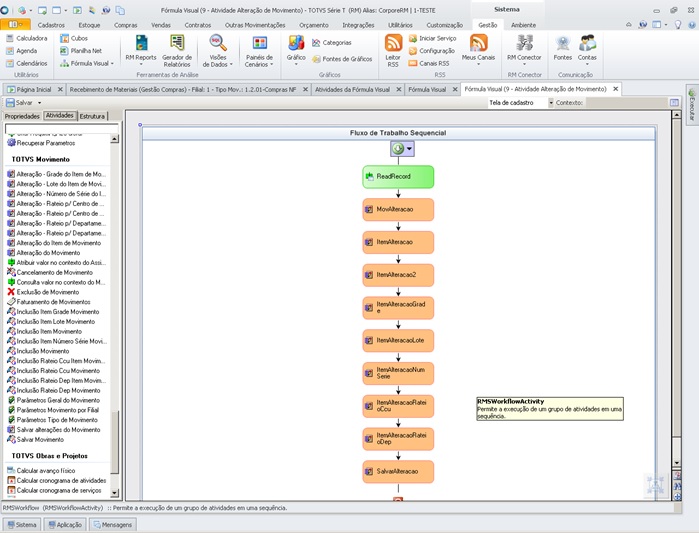
Todas as atividades relacionadas ao movimento devem obrigatoriamente informar a Referencia da Atividade de Alteração do Movimento.
A atividade Salvar Alteração Movimento deve obrigatoriamente informar a Referencia da Atividade de Alteração Movimento informada na fórmula visual descrita acima.
As atividades relacionadas ao item de movimento devem obrigatoriamente informar a Referencia da Atividade de Alteração do Item de Movimento correspondente.
Para todas as atividades deve-se informar pelo menos os campos chaves da tabela qjue irá gravar as alterações como por exemplo: No caso da atividade Alteração Movimento, deve-se informar os campos CodColigada e IdMov.
Isso se deve ao fato do serviço de alteração carregar os dados do movimento alterado durante sua execução.
Os campos CodUsuário e CodUsuárioLogado devem ser informados na atividade de Alteração Movimento, pois as mesmas são necessárias para que o serviço valide as permissões do usuário na alteração do movimento.
Posso Chegar
Não Posso Chegar
 Customize a linha de Sistemas ERP (Corpore)
A partir da versão 12.1.19, a Fórmula visual contará com 5 novas atividades que se integram com o Fluig.
A Documentação das novas atividades está disponível em: