Descontinuação da atividade de Comando SQL

Padrão

A partir das versões  12.1.20.399, 12.1.21.140, 12.1.22.108, 12.1.23 a atividade “Executar Comando SQL” foi descontinuada. 
As Formulas Visuais que já possuírem a atividade continuarão funcionando, onde em cada execução as informações da atividade serão enviadas para o Snowden.

Exemplo:

A Atividade Executar Comando SQL está sendo executada.
Atividade: rmsExecuteSQLActivity1
Comando SQL : SELECT * FROM GUSUARIO WHERE CODUSUARIO = :CODUSUARIO and STATUS = :STATUS
Parameters : mestre;1;
Rows Afetadas : 1;

Novidade: Curso em vídeo aula Fórmula Visual

Padrão

Agora temos o curso de Fórmula Visual em vídeos aulas. São 4 horas de vídeos com todo o conteúdo do curso.

Os exercícios para praticar são feito pelo o Aluno e tiramos as dúvidas por e-mail ou pelo o blog.

Valor do curso é de apenas R$500,00. Maiores detalhes entrem em contato!


Atividades de Fórmula Visual para requisições HTTP e Rest

Padrão

São características das atividades:

  • Autenticação Basica
  • Autenticação via TOKEN
  • Utilização de parâmetros de url
  • Utilização de parâmetros no corpo da requisição
  • Utilização dos principais verbos (GET, POST, PUT, PATCH, DELETE)
  • Trabalhar com diferentes formatos de mensagem de requisição e retorno (binário, texto, JSON, fórmulario, etc)

Confira mais sobre as atividades através das documentações abaixo:

Utilizando a atividade “Executar Requisição REST”

Utilizando a atividade “Executar Requisição HTTP”

5 Novas atividades de fórmula Visual

Padrão

Envio de e-mail Fórmula Visual

Padrão

A partir das versões 12.1.13.151, 12.1.14.131, 12.1.15.111 e superiores, é possível enviar e-mail via fórmula visual de maneira assíncrona.

Esse recurso permite que os gatilhos e processos de fórmula visual que façam envio de e-mails não sejam mais gargalos de performance, porem é importante ficar atento, pois com os envios assíncronos habilitados, a fórmula visual e o processo principal não são interrompidos em caso de falha no envio.

Consulte a documentação de atividades de fórmulas visuais no TDN.

http://tdn.totvs.com.br/display/public/rm/Utilizando+Atividades

Informar parâmetros em Fórmulas visuais

Padrão

A partir das versões 12.1.13 é possível solicitar parâmetros para a fórmula visual quando executadas via processo. Essa melhoria potencializa consideravelmente a utilização de fórmulas visuais via menu de processo, pois desta forma não se faz necessário criar várias fórmulas para realizar o mesmo procedimento para diferentes contextos.

Leia mais sobre o recurso através do link abaixo:

http://tdn.totvs.com.br/pages/viewpage.action?pageId=271660317

OBS.: Não é possível utilizar este recurso em fórmulas visuais associadas a gatilhos.

Execução de fórmulas visuais em sequencia.

Padrão

image2017-3-17 14-10-20

Acessando o gerenciamento de fórmulas visuais via visão (Processos – Fórmula Visual – Gerenciar), na aba gatilhos, é possível inserir várias fórmulas visuais em quantos gatilhos desejarmos.

No exemplo acima, inserimos 3(três) fórmulas ao gatilho “Após Salvar o Registro”. Após a inserção as colunas “Tipo” e “Prioridade” ficam disponíveis para edição.

Prioridade

O item prioridade define a ordem em que as fórmulas serão executadas e o sistema respeita a ordem decrescente. No exemplo acima a ordem de execução das fórmulas seria: 2 – SEMPRE ERRO, 1 – TESTE EXCEÇÃO e 0 – TESTE PRIME.

Tipo

Esse campo define o tipo de vinculação no gatilho a que a fórmula será submetida. Atualmente existem 4 (quatro) tipos que podem ser utilizados:

  • Desativado – Desabilita a vinculação sem removê-la, na ordem de execução, essa fórmula será ignorada.
  • Ativado com Exceções – A vinculação fica ativa e exibe possíveis erros que venham a ocorrer durante a execução da Fórmula Visual. Mesmo que ocorra erro em alguma das fórmulas as outras serão executadas normalmente.
  • Ativado Ignorando Exceções – Os erros que possam vir a ocorrer na execução das fórmulas são ignorados e não são exibidos ao usuário. Não interfere na execução das demais fórmulas.

  • Ativado Parando Execução em Caso de Exceções – Quando ocorre erro em alguma Fórmula Visual, esse erro é exibido ao usuário e a fila de execução de fórmulas é interrompida.

Um ótimo 2017!!!

Padrão

Pessoal,

Passamos pelo o primeiro mês de 2017 e deixo aqui o otimismo da CustomizeRM para este ano, desejamos tudo de bom e sucesso! Podem contar com a CustomizeRM, vamos seguir fazendo esta parceria que vem colhendo frutos, tenho certeza que neste ano iremos cada vez mais nos ajudar e participar de projetos de customização da linha RM.

Aproveito para deixar uma oferta para vocês. Todas as nossas customizações e orçamentos para projetos novos estão em promoção com preços especiais para o inicio do ano. Interessados entrem com contato!

Estamos preparando novos Posts com novidades e em breve iremos divulgar no blog.

Um abraço a todos!!!

Passo a passo Alteração de Movimento

Padrão

Criação de Fórmulas Visuais para Alteração de movimentos

 Para a criação de formulas visuais para a alteração de movimentos ou itens a estrutura da fórmula deve seguir a seguinte sequencia:

  • Atividade – Alteração Movimento (Obrigatório)
  • Atividades relacionadas ao Movimento (Alteração Rateio Ccu Movimento, Alteração Rateio Dep Movimento’) (Opcionais)
  • Atividade – Alteração Item Movimento (Obrigatório)
  • Atividades relacionadas ao Item de Movimento (Alteração Rateio Ccu Item Movimento, Alteração Rateio Ccu Item Movimento, etc) (Opcionais)
  • Atividade – Salvar Alteração Movimento (Obrigatório)
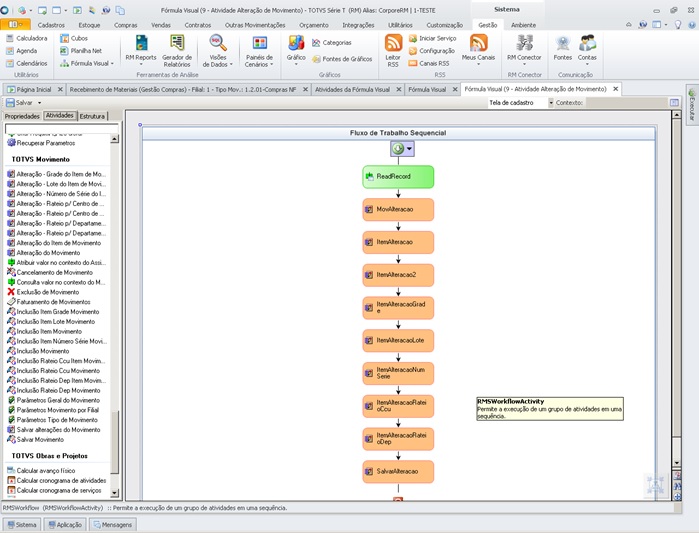
alterar

  1. Referenciando a Atividade Alteração Movimento

Todas as atividades relacionadas ao movimento devem obrigatoriamente informar a Referencia da Atividade de Alteração do Movimento.

A atividade Salvar Alteração Movimento deve obrigatoriamente informar a Referencia da Atividade de Alteração Movimento informada na fórmula visual descrita acima.

  1. Referenciando a Atividade Alteração Item Movimento

As atividades relacionadas ao item de movimento devem obrigatoriamente informar a Referencia da Atividade de Alteração do Item de Movimento correspondente.

  1. Outras Informações Obrigatórias

Para todas as atividades deve-se informar pelo menos os campos chaves da tabela qjue irá gravar as alterações como por exemplo: No caso da atividade Alteração Movimento, deve-se informar os campos CodColigada e IdMov.

Isso se deve ao fato do serviço de alteração carregar os dados do movimento alterado durante sua execução.

Os campos CodUsuário e CodUsuárioLogado devem ser informados na atividade de Alteração Movimento, pois as mesmas são necessárias para que o serviço valide as permissões do usuário na alteração do movimento.

Até onde posso chegar com as Fórmulas Visuais?

Padrão

Posso Chegar

  • Criar novas regras de validação de um cadastro com base nele mesmo ou em outros cadastros, desde que não viole a integridade referencial de um registro no banco.
  • Automatizar tarefas encadeando leituras e gravações, e execução de processos através da Fórmula Visual.
  • Criar novas colunas e restrições em cadastros já existentes
  • Até onde a sua criatividade (e a atividade) permitir…


Não Posso Chegar

  • A fórmula visual não é um recurso completo de workflow. Portanto, não será possível criar uma regra de aprovação de requisições (por exemplo) em um único diagrama.
  • Não será possível obrigar o cadastro de um registro em uma tabela filha à partir do cadastro de item em sua tabela mãe.
  • Não é possível chamar cadastros ou telas de diálogo através das fórmulas visuais.